


LPは公開したら終わりではありません。
料金が変わる、キャンペーンが始まる、施工事例を追加したい、CTAを変更したいなど、運用していれば必ず修正が発生します。
SwipeLP Ver.9では、この「公開後の変更」をできるだけ行いやすくすることを重視しています。
画像を差し替える
スライド内容を大きく変更したい場合は、新しい画像を作成し、画像URLを変更します。
例えば料金スライドだけ変更する場合、LP全体を作り直す必要はありません。
該当するスライド画像を差し替えれば対応できます。
リンク先を変更する
「お問い合わせフォームからLINEへ変更したい」「キャンペーンページへ誘導したい」などの場合は、CTAのリンク設定を変更します。
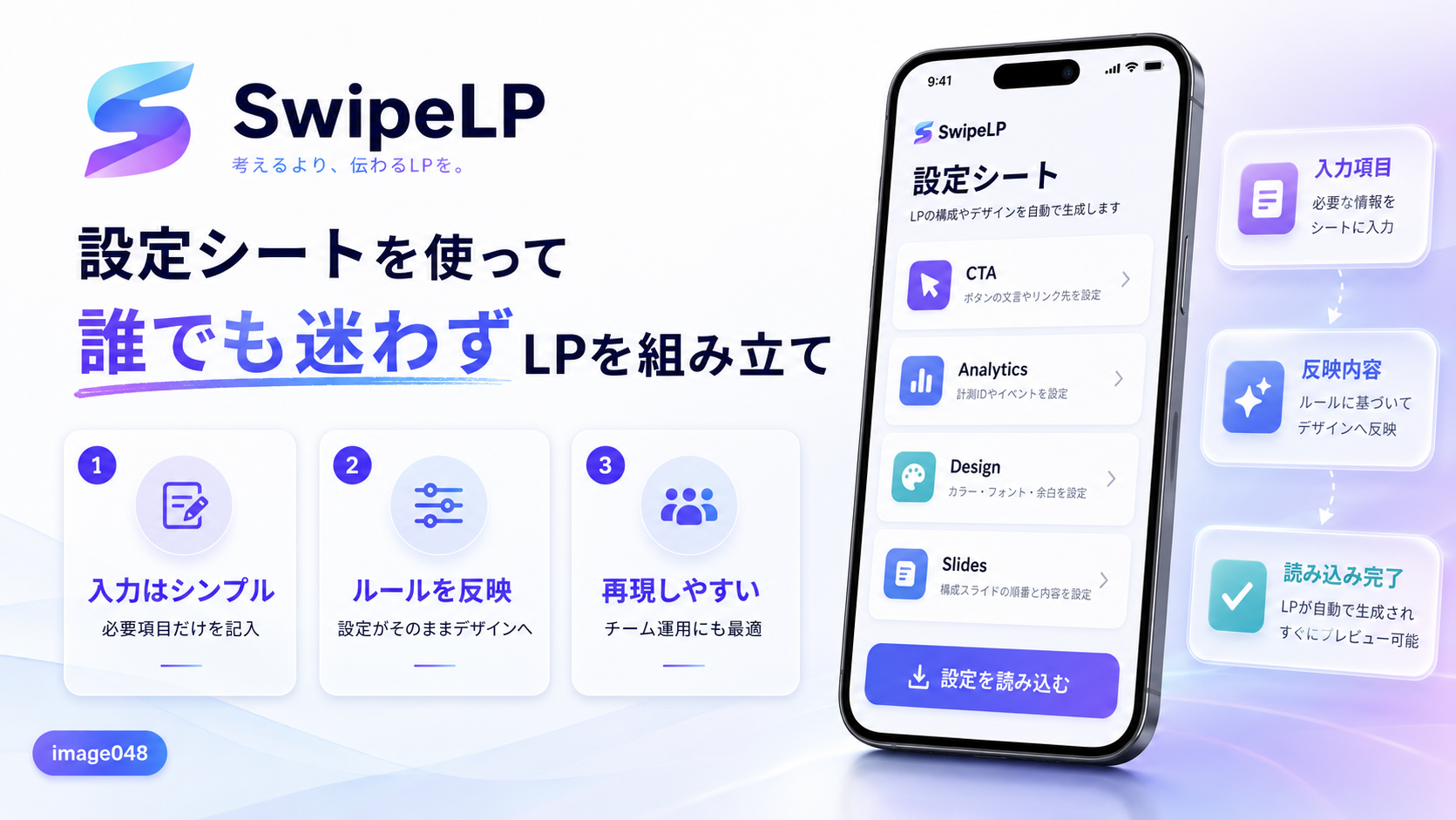
SwipeLP Ver.9では、リンク情報を設定側にまとめる設計を採用しているため、コード全体を探して修正する負担を減らせます。
CTAの表示内容も変更できる
キャンペーン期間中だけ「無料相談」から「期間限定特典を見る」に変更するといった運用も考えられます。
スライドごとにCTAを変えることで、閲覧している内容に合わせた行動を促すこともできます。
順番を変えて改善する
アクセス解析を見て、「料金をもっと早く出した方が良い」「事例を前に持ってきた方が良い」と分かった場合は、スライド順を調整します。
SwipeLPは1枚ごとに役割が明確なため、順番変更の効果を検証しやすいことが特徴です。
修正後は必ずスマートフォンで確認
画像や設定を変更したら、実機で確認します。
文字が見切れていないか、CTAと画像が重なっていないか、横スワイプが正しく動くか、リンク先が合っているかを確認します。
Elementorの編集画面だけでなく、実際の公開ページを確認することが重要です。
解析設定も維持する
スライドを変更したときは、GA4のスライド名や識別キーも確認します。
分析を続ける場合、変更前と変更後を比較できるようにルールを決めておくと便利です。
改善しやすいLPが強い
Web集客では、最初の制作物より、その後どれだけ改善できるかが重要です。
SwipeLP Ver.9は、画像、設定、解析を分けて管理することで、「作って終わり」ではなく「改善し続けるLP」を目指しています。
修正が発生するたびに大きな費用や時間が必要だった企業ほど、運用方法を見直すメリットがあります。


